
今天我會想寫這篇文章是基於網路文獻資源並沒有那麼多(包含國外的文獻也是)
到目前為止可以確定的是在 ASUS 消費級筆電使用Intel Core 第六代以後的處理器
筆電上的觸控版 (TouchPad) 於 Windows7 作業系統是無法作用的
以下內容將基於以 UEFI 開機方式並且硬碟以GPT格式來安裝作業系統
1.安裝 Win7 系統之前進入BIOS 把安全啟動(Secure Boot Control) 關閉[Disabled]
設定完畢將設定儲存後重開機再一次進入BIOS

2.將 Boot 選項底下 (Launch CSM) 開啟 [Enable]

3.插上支援UEFI開機的隨身碟以 UEFI 模式開機進入隨身碟上的隨身碟上 Win8PE 系統
至於隨身碟製作方式請參考 >> 承風雅傳 <<


4.使用微軟技術文件提供的 建議的 UEFI 型磁碟分割設定 搭配 diskpart /s 參數來分割硬碟
(參數內容包含完整清除磁碟、轉換GPT格式、切割 EFI開機 及 系統磁區 )

(分割後於磁碟管理員 磁碟0 的狀況)

5.使用 WinNTSetup 直接部署系統
( 安裝來源為 Win7資料夾:\sources\install.wim )
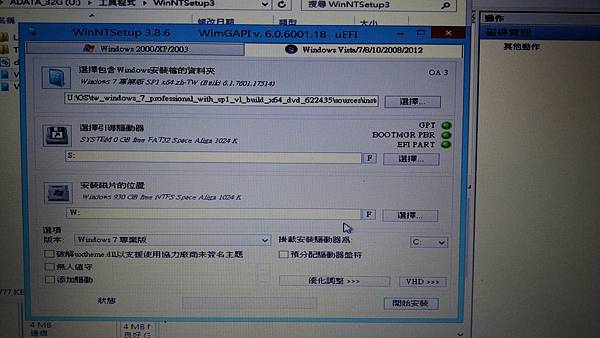
(S:為EFI開機磁區,W:為系統磁區,Windows RE分割為Win10預留不使用)

(本範例已於安裝來源路徑「efi\boot\」置放「bootx64.efi」這樣才能支援EFI開機!)

(點即開始安裝後引導磁區:「不要更新啟動代碼」「UEFI」之後按下確定)

(部署完成後重開機開始系統安裝)

(系統安裝完成即可看見熟悉的畫面)

ASUS X556UR 筆電安裝驅動之前的裝置管理員

驅動程式安裝後看似裝置管理員無異狀,但觸控版仍然無法使用。

將系統裝置點開後檢查「Intel Processor Family I/O Serial IO I2C Host Controller」
由於Intel 官方驅動已不支援Win7系統故無法驅動「串列 IO 控制器」
後期各大廠筆電的「觸控版」與「串列 IO 控制器」是相依存的
如果無法驅動「串列 IO 控制器」那觸控版就別想玩了
目前 Intel 「串列 IO 控制器」原廠驅動僅支援 Win8.1 Win10 系統

所以結論就是外接USB滑鼠來解決滑鼠版失效的問題

請先 登入 以發表留言。